
|
Visual ClassSal-Bugetar - manual de utilizare |
3. Pornirea programului
a). Start -> Programs -> Class Business Solution -> Visual ClassSal-Bugetar
b). La prima pornire a aplicatiei se inregistreaza aplicatia (fig.1) -alegand :'Inregistreaza aplicatia'
b1) -Completarea campului Cod 2:
- Cod1: este dat automat de calculator, iar Dvs il comunicati persoanei de la care achizitionati aplicatia, aceasta avand obligatia sa va comunice Cod2 (dupa plata integrala a aplicatiei).
- Cod 2 : se creaza pe baza codului 1 iar Dvs trebuie sa-l complectati, astfel inregistrandu-se legal aplicatia, primind totodata si un numar de licenta.
b2) - Complectarea formularului de inregistrare (fig.2) : Numele si prenumele, Unitatea, etc.
Obs! Se poate lucra si in varianta DEMO, - alegand: 'Continua evaluarea aplicatiei' (fig.1) ,aplicatia putând fi inregistrata in prealabil , cu observatia ca varianta Demo are unele restrictii (Ex: Nu permite decat un numar limitat de inregistrari).
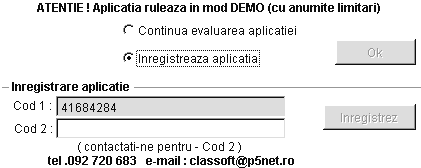
fig.1
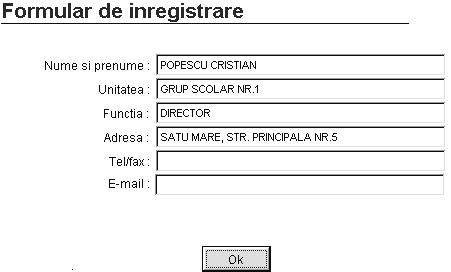
fig.2
c). Se creaza unitatea de lucru de pornire (Unitatea, Identificatorul, Utilizatorul) selectandu-se totodata luna si anul de pornire, dupa care se paraseste aplicatia pentru reinitializare.
d). Se porneste din nou aplicatia, se selecteaza unitatea de lucru si utilizatorul, se tasteaza parola dupa care apare meniul principal.
Obs! Parola de pornire este XXX.
|
© CLASSOFT srl - Toate drepturile rezervate. |