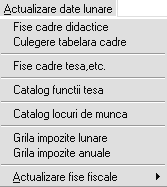
fig.3
|
Visual ClassSal-Bugetar - manual de utilizare |
5. MENIUL APLICATIEI
5.1. Submeniul ACTUALIZARE DATE LUNARE
fig.3
In aceasta macheta (fig.3) se introduc pe rind angajatii care apartin categoriei 'Cadre didactice', complectindu-se totodata si datele corespunzatoare fiecarui angajat in parte.
Aceasta macheta mai contine 6 ecrane de introducere a realizarilor lunare specifice fiecarui angajat: 'Realizari',' Drepturi si sporuri', 'Retineri si deduceri', 'Plata cu ora', 'Boala', 'In stat'.
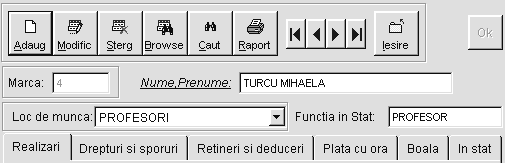
fig.4
Referindu-ne la macheta din fig.4, vom explica modul de utilizare al butoanelor din partea superioara a ferestrei, butoane ce apar in toate ferestrele de introducere sau actualizare a datelor din program.

Adaug
- adauga o inregistrare noua
- pentru a se asigura unicitatea inregistrarilor, codificarea (cimpul Marca sau Cod in unele ecrane) se face in general automat crescator. Obs! Nu puteti introduce de doua ori aceeasi marca (Cod) nepermitindu-se acest lucru;
- restul cimpurilor se vor complecta dupa dorinta, neexistind nici o restrictie asupra lor.

Modific
- modifica o inregistrare deja existenta
- inainte de modificare trebuie sa va alegeti inregistrarea ce doriti sa o modificati: de la butonul Browse sau de la butonul Caut;
- dupa alegerea inregistrarii, modificati dupa dorinta orice cimp, mai putin cimpul 'Marca' (daca doriti neaparat sa modificati marca, stergeti inregistrarea si introduceti-o cu alta marca).

Sterg
- sterge o inregistrare deja existenta
- trebuie sa va alegeti inregistrarea ce doriti sa o stergeti: de la butonul Browse sau de la butonul Caut ;
- confirmati stergerea.
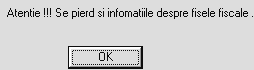
fig.5
Atentie! In cazul stergerii pierdeti si informatiile referitoare la fisele fiscale pentru persoana respectiva (fig.5).

Browse
- se obtine o afisare tabelara a tuturor inregistrarilor din baza de
date (fig.6);
- navigarea prin tabel se face cu ajutorul tastelor sageti sau cu mouse-ul (mai rapid se poate face si cu tastele Page Up si Page Down);
- cu tasta <Esc> se iese din fereastra de afisare Browse, aducindu-se in prim plan inregistrarea pe care am fost pozitionati, asupra ei putindu-se face ulterior modificari sau se poate sterge.

Caut
- cauta o inregistrare din baza de date
- pentru a usura cautarea se poate opta ordonarea dupa nume sau marca (fig.7) -o cautare mai rapida se poate face tastind prima litera a numelui in cazul ordonarii dupa nume sau prima cifra in cazul ordonarii dupa marca;
- cind ajungeti la inregistrarea dorita confirmati cu 'Ok', astfel inregistrarea este adusa in prim plan, asupra ei putindu-se face modificarile dorite sau se poate sterge.
Ex. In fig.6 din fereastra de afisare Browse a Catalogului de salariati l-am ales pe cel cu Nume_pren= 'GEORGESCU MIHAI si Marca='5'

fig.6
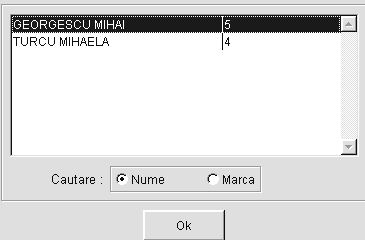
fig.7
Ex. In fig.7 pentru a usura cautarea am ales ordonarea dupa 'Nume' si apoi cu ajutorul mouse-ului sau al tastelor sageti am ajuns la inregistrarea dorita, respectiv salariatul 'GEORGESCU MIHAI cu Marca='5'.

Raport
- permite afisarea pe ecran, listarea la imprimanta sau salvarea
intr-un fisier a inregistrarilor dintr-o baza de date.

-
Aduce in prim plan prima inregistrare din baza de date.

-
Deruleaza si aduce in prim plan inregistrarile una cite una in ordine
descrescatoare.

-
Deruleaza si aduce in prim plan inregistrarile una cate una in ordine
crescatoare.

-
Aduce in prim plan ultima inregistrare din baza de date.

-
Iesirea din fereastra curenta.

-
Confirmarea operatiei desfasurate.
a). Realizari (fig.8)
Vech.Invatamint=Nr. de ani vechime in invatamint
Functie studii=Se alege functia corespunzatoare
Coeficient= Se complecteaza automat pe baza functiei de studii si a vechimii in invatamint
Catedra compl.=Se trece D sau N (D=Da, N=Nu)
Ore/catedr.=Nr. de ore / catedra ( se complecteaza in cazul in care Catedra compl.=N)
Ore lucrate=Nr. de ore lucrate ( se complecteaza in cazul in care Catedra compl.=N)
Luna compl.=Se trece D sau N
Zile/luna=Zilele lucratoare din luna respectiva
Zile lucrate=Zilele lucrate efectiv din luna respectiva ( in cazul in care Luna compl.=N); in cazul in care Luna compl=D ele trebuie sa fie egale cu Zile/luna
Salar incadrare= Se trece D sau N, astfel calculindu-se automat salariul de incadrare ( D) sau se trece valoarea manual (N).
Salar zile lucrate= Se trece D sau N, astfel calculindu-se automat salariul realizat in functie de zilele lucrate efectiv ( D) sau se trece valoarea manual (N).
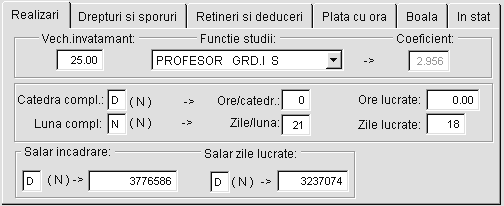
fig.8
Ex. In fig.4 am ales din categoria Cadre didactice pe salariatul 'TURCU MIHAELA ' cu Marca='4' Loc de munca='PROFESORI' si Functia in Stat='PROFESOR'.
Realizari(fig.8): Vech. invatamint=25 ani, Functie studii:PROFESOR GRD.I S, Coeficient=2.956, Catedra compl.=D, Luna compl=N ->Zile/luna=21->Zile lucrate=18, Salar incadrare (D)=3776586, Salar zile lucrate (D)=3237074.
Drepturi si sporuri(fig.9):Ind.Cond=0%, Salar meri=0%, Ind.dirigentie=10%, Gr.merit=20%, Stabilitate=15%, Suprasolicitare=3%x8, Vechime=25%, Premii=0%, Zona=0%, Pedagogie=0%, Doctorat=0%, Logoped=0%, Conditii spec=0%, Alte drepturi=0. Concediul de odihna=0, Baza C.O.=0
Retineri si deduceri(fig.10):Tip impozit=P, Tip fisa fiscala=1, Coef.ded.pers=1, Coef.ded.suplim=0.50, Avans=0, CASS=7%, Pensie=11,67%, Somaj1%, CEC=0, Sindic=37765, CAR=0, Chirii=0, Cont p=0, rate1=0, Rate2=0, COOP1=0, COOP2=0, Alte retin=0, Reglaje=0
Plata cu ora(fig.11):nu are
Boala(fig.12):Boala fond unitate=721143, Zile=3, Boala fond CAS=0, Zile=0, Alte drepturi=nu are
In stat(fig.13): Angajatul apare in stat ( este bifat)
b). Drepturi si sporuri (fig.9)
Cuprinde urmatoarele cimpuri sporuri si drepturi suplimentare: Ind.conduc. (%), Salar merit(%), Ind. dirigentie(%) , Gr.merit(%), Stabilitate(%), Vechime(%), Premii (% sau valoric), Sp.Zona(%), SP.Pedagogie(%), Doctorat(%), Logoped(%), Cond.speciale(%), Alte drepturi(valoric).
Suprasolicitare=( %) x Valoare data automat in functie de vechimea in invatamint (max=11)
Zile CO= Nr. de zile din concediul de odihna
Baza CO= Salariul de baza corespunzator zilelor de concediu de odihna
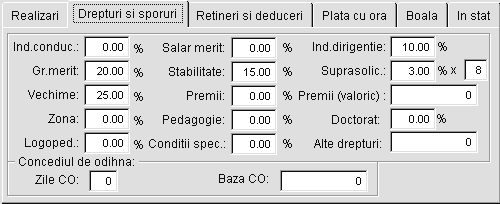
fig.9
c). Retineri si deduceri (fig.10)
Cuprinde urmatoarele cimpuri de deduceri care trebuiesc obligatoriu complectate:
Tip impozit= Se trece litera P sau F (P=cu impozit,F=fara impozit)
Tip fisa fiscala=Se trece valoarea 0,1,2 (0=fara fisa fiscala,1=angajat cu FF1, 2=Colaborator cu FF2)
Coef.ded.pers, Coef.ded.supliment.(val. max.=2), CASS (%), Pensie (%), Somaj(%)
Cimpuri de retineri: Avans, CEC,Sindicat, CAR,Chirii, ...etc care sunt complectate dupa caz.
Reglaje(+/-)=ajuta la corectarea eventualelor greseli anterioare.
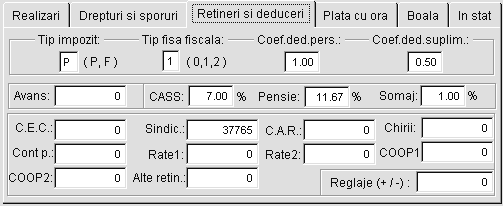
fig.10
d). Plata cu ora (fig.11)
SBPO=Salar de baza plata cu ora; (daca se trece litera D, se calculeaza automat; daca se trece N, se complecteaza manual)
PO=Plata cu ora
PO=SBPO x ( numarul de ore/72)

fig.11
e). Boala (fig.12)
Se complecteaza cimpurile: Boala fond unitate, Boala fond CAS, cu zilele corespunzatoare, Alte drepturi specifice: Maternitate, Crestere copil sub 2 ani, Ingrijire copil pina la 6 ani, Deces si acestea cu nr. de zile corespunzatoare.
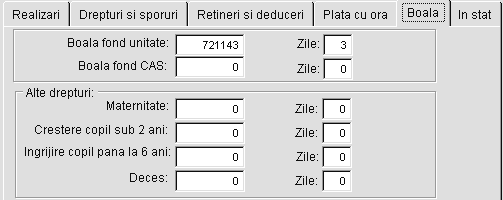
fig.12
e). In stat (fig.13)
Se bifeaza daca angajatul respectiv apare in stat.
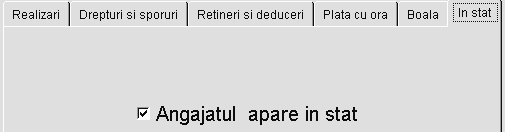
fig.13
Aceasta macheta (fig.14) este gindita pentru a usura munca de introducere a drepturilor, sporurilor, retinerilor,...etc. ale cadrelor. Se utilizeaza in felul urmator:
Se face un filtru dupa un anumit loc de munca, se alege ca ordonarea in tabel sa se faca alfabetic, dupa marca sau in ordinea culegerii datelor, dupa care se alege cimpul pentru care doriti sa introduceti datele (fig.15). In cazul in care alegeti 'Alte cimpuri-drepturi ' sau 'Alte cimpuri-retineri' se mai acceseaza un tabel (fig.16) din care trebuie sa alegeti care drept doriti sa-l introduceti , respectiv care retinere.
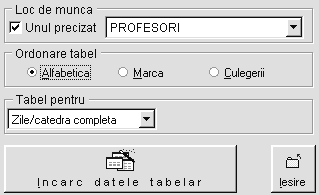
fig.14
Ex. In fig.14 am ales culegerea tabelara pentru Loc de munca='PROFESORI', tabel pentru 'Alte cimpuri drepturi'(fig.15) respectiv pentru 'Indemn.cond. (%)' (fig.16). In urma acestor alegeri apare tabelul de introducere ca in fig.17.
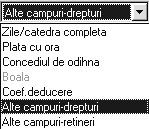
fig.15
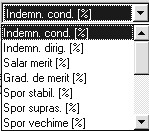
fig.16

fig.17
In aceasta macheta, asemanator cu macheta de introducere de la cadre didactice, (fig.8) se introduc pe rind angajatii care apartin categoriei 'Cadre tesa' cu datele corespunzatoare fiecarui angajat in parte. Macheta mai contine 6 ecrane de introducere a realizarilor lunare specifice fiecarui angajat:' Realizari',' Drepturi si sporuri', 'Retineri si deduceri', 'Plata cu ora', 'Boala', 'In stat'.
a). Realizari (fig.19)
Vech.Invatamint=Nr. de ani vechime in invatamint
Functie studii=Se trece functia corespunzatoare
Tip=Se trece litera T, A sau F (T=tesa, A=auxiliar, F=forfetar)
Luna compl.=Se trece D sau N
Zile/luna=Zilele lucratoare din luna respectiva
Zile lucrate=Zilele lucrate efectiv din luna respectiva ( in cazul in care Luna compl.=N); in cazul in care Luna compl=D ele trebuie sa fie egale cu Zile/luna
Salar incadrare= Se trece D sau N, astfel calculindu-se automat salariul de incadrare ( D) sau se trece valoarea manual (N).
Salar zile lucrate= Se trece D sau N, astfel calculindu-se automat salariul realizat in functie de zilele lucrate efectiv ( D) sau se trece valoarea manual (N).
Forfetar=Salariul forfetar
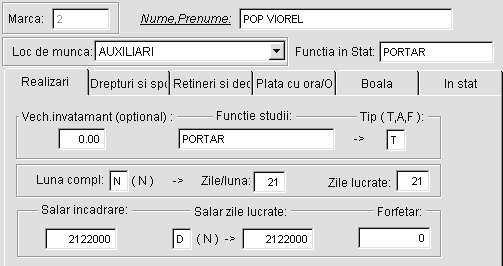
fig.19
Ex. In fig.19 am ales din categoria Cadre tesa pe salariatul 'POP VIOREL ' cu Marca='2' Loc de munca='AUXILIARI' si Functia in Stat='PORTAR'.
Realizari(fig.19): Vech. invatamint=0, Functie studii:PORTAR, Tip=T, Luna compl=N ->Zile/luna=21->Zile lucrate=21, Salar incadrare=2122000, Salar zile lucrate (D)=2122000, Forfetar=0
Drepturi si sporuri(fig.20):Ind.conducere=0%, Suprasolicit=0%, Vechime=25%, Salar merit=0%, Stabilitate=0%, Premii=0%,Conditii spec=0%, Alte drepturi=1871084, Concediul de odihna=0, Baza C.O.=0, Noapte=(2122000/168)x80x25%.
Retineri si deduceri:Tip impozit=P, Tip fisa fiscala=1, Coef.ded.pers=1, Coef.ded.suplim=0, Avans=0, CASS=7%, Pensie=11,67%, Somaj1%, CEC=0, Sindic=0, CAR=0, Chirii=0, Cont p=0, rate1=0, Rate2=0, COOP1=0, COOP2=0, Alte retin=0, Reglaje=0
Plata cu ora(fig.21):nu are
Boala:nu are
In stat: Angajatul apare in stat ( este bifat)
b). Drepturi si sporuri (fig.20)
Cuprinde urmatoarele cimpuri de sporuri si drepturi suplimentare:Ind.conduc. (%), Suprasolicitare (%), Vechime(%), Salar merit(%), Stabilitate(%), Premii (% sau valoric), Cond.speciale sau confidentialitate(%), Alte drepturi(valoric), Sp. orele de noapte.
Sp.Noapte=[SB/(Ore/Luna)] x Ore noapte x 25%, unde SB=salar de baza
Zile CO= Nr. de zile din concediul de odihna
Baza CO= Salariul de baza corespunzator zilelor de concediu de odihna
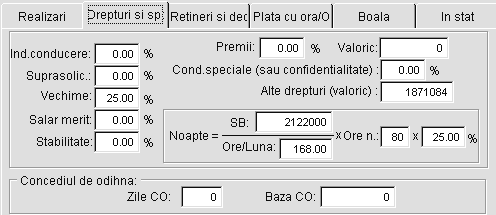
fig.20
c). Retineri si deduceri
Identic cu macheta de introducere de la cadre didactice (fig.10).
d). Plata cu ora
SBPO1=Salar de baza platit 100%; SBPO2= Salar de baza platit 50%; PO=Plata cu ora
SBPO1=Se trece litera D sau N ( D=Se trece automat, N=Se trece manual)
SBPO2=Se trece litera D sau N ( D=Se trece automat, N=Se trece manual)
PO=[SBPO1 x (nr.ore/ore luna)]+[SBPO2 x (nr.ore/ore luna)]

fig.21
e). Boala
Identic cu macheta de introducere de la cadre didactice (fig.12).
f). In stat
Identic cu macheta de introducere de la cadre didactice (fig.13).
Asemanator cu 'Catalog locuri de munca', se introduc functiile tesa dorite.
Se complecteaza locurile de munca (fig.21), dupa acestea reazindu-se ulterior evidenta personalului in situatiile generate de program.
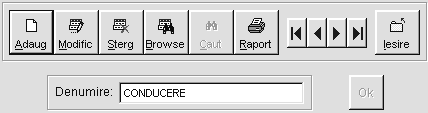
fig.21
Complectat si actualizat cind este cazul, concura la calcularea salariului lunar (fig.22).
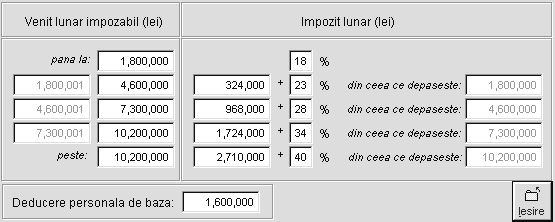
fig.22
Complectat si actualizat cind este cazul, este folosit la calculul regularizarilor de la sfirsitul anului (fig.23).
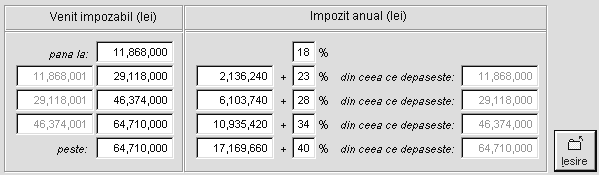
fig.23
5.1.8 Actualizare fise fiscale (fig.24)

fig.24
In aceasta macheta se creaza fisa fiscala specifica fiecarui angajat in parte.
Dupa identificarea salariatului caruia doriti sa-i creati fisa fiscala (fig.25), se acceseaza butonul 'Creez fisa FF1' dupa care complectati datele specifice angajatului respectiv.
Macheta este alcatuita din patru ferestre:
a). Identificare
- Cod numeric personal- programul verifica acest cod si va atentioneaza daca este gresit (fig.24)
- Nume si prenume
- Domiciliul
- Data angajarii si data incetarii activitatii- se complecteaza numai daca angajatul respectiv s-a angajat sau si-a incetat activitatea in anul respectiv
- Are/nu are alte surse supuse impozitului pe venitul global (se complecteaza cu X daca are alte surse)
Ex: In fig.25 am accesat butonul 'Creez fisa FF1' pentru angajatul POPESCU IOAN, caruia i-am introdus: datele de identificare accesind in partea de sus a ecranului butonul 'Identificare' (fig.25), deducerile personale suplimentare accesind butonul 'Deduc.pers suplim',(fig.27) persoanele in intretinere accesind butonul 'Persoane in intretinere'(fig.28) iar regularizarile si corectiile accesind butonul 'Regularizare/Corectii'(fig.29).
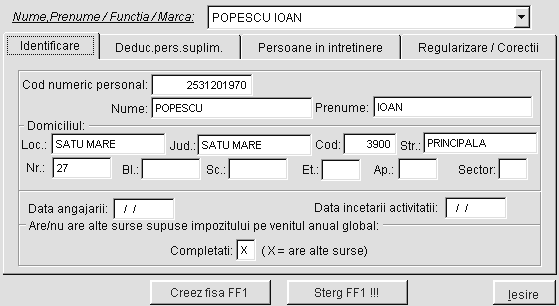
fig.25
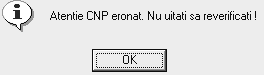
fig.26
b). Deduceri personale suplimentare (fig.27)
Se complecteaza in cazul persoanelor cu handicap, tastind litera 'X' in coloana corespunzatoare gradului de handicap (Hand I sau Hand II) si trecind pentru fiecare luna in parte in coloanele de la CS1...CS12 valoarea 1 in cazul Hand I si 0.5 in cazul Hand II.
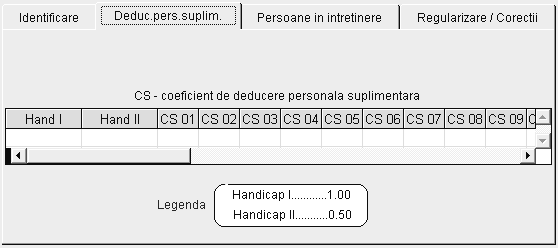
fig.27
c). Persoane in intretinere (fig.28)
Aici se complecteaza (daca exista) persoanele in intretinerea salariatului ; se adauga de la butonul 'Adauga intretinut' si se pot sterge de la butonul 'Sterge intretinut'.
- CNP- programul va atentioneaza daca este introdus gresit
- Numele si prenumele
- Calitatea intretinutului:sot/sotie, copil, copil/nr.total copii, alta calitate, handicapat gr.I, handicap.gr.II. Se trece litera X in coloana corespunzatoare tipului de intretinut si in functie de aceasta selectie se determina coeficientii de deducere suplimentari (0,50 ...etc).
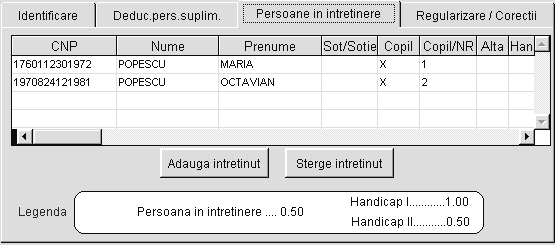
fig.28
d). Regularizare/Corectii (fig.29)
Pentru regularizare se trece X in casuta 'Efectuati regularizarea' dupa care se complecteaza cimpurile (fig.29).
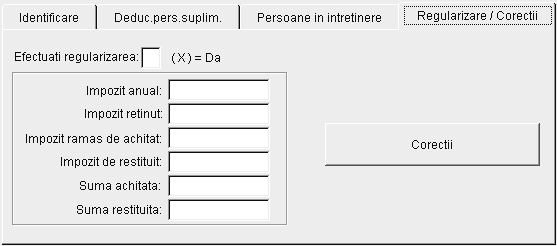
fig.29
Accesind butonul 'Corectii' (fig.29) apare un tabel care este complectat automat pe baza salariilor din lunile respective si care este specific fiecarui angajat in parte (fig.30). Acest tabel se poate complecta si manual pentru lunile anterioare utilizarii aplicatiei.
Ex: In fig.30 pentru angajatul POPESCU IOAN s-a complectat automat pentru luna Ianuarie:
Total coef. deduc.calc=1, Venit net=2169900, Deduc.pers.baza=1600000, Deduc.supl=0, Venit baza calc.=569000, Impozit retin.=102582.
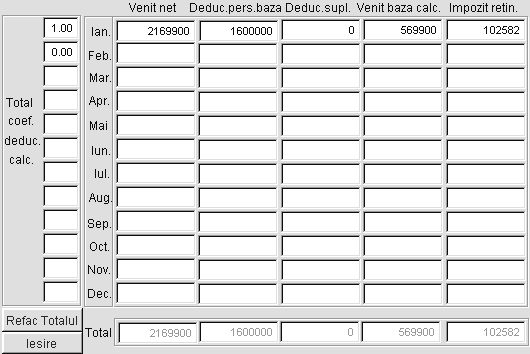
fig.30
In aceasta macheta se creaza fisa fiscala specifica fiecarui colaborator in parte.
Dupa identificarea salariatului caruia doriti sa-i creati fisa fiscala (fig.31), se acceseaza butonul 'Creez FF2' dupa care complectati datele specifice colaboratorului respectiv.
Macheta este alcatuita din doua ferestre:
a). Identificare (fig.31)
- Cod numeric personal- programul verifica acest cod si va atentioneaza daca este gresit
- Nume si prenume
- Domiciliul
- Data angajarii si data incetarii activitatii
- Tip venituri:AS1... AS7, care se complecteaza cu X daca exista ( in momentul in care va aflati pe una dintre casutele AS in partea de sus a ecranului va apare denumirea tipului de venit specific casutei AS respective (fig.32).
Ex. In fig.31 am creat fisa fiscala FF2 pentru colaboratorul SALAJAN OCTAVIAN caruia i-am introdus datele de identificare accesind butonul 'Identificare', (fig.31), corectiile facindu-se accesind butonul 'Impozit/an-Corectii'(fig.31).
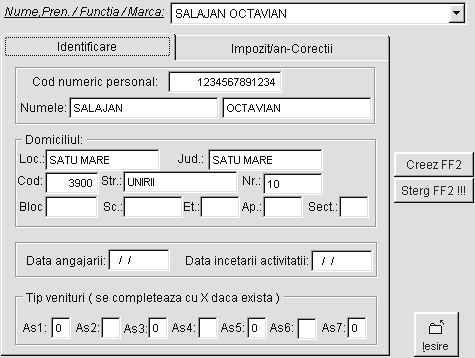
fig.31

fig.32
b). Impozit/an-Corectii (fig.33)
Accesind butonul 'Impozit/an-Corectii' (fig.31) apare un tabel care este complectat automat pe baza salariilor din lunile respective si care este specific fiecarui colaborator in parte (fig.33). Acest tabel se poate complecta si manual pentru lunile anterioare utilizarii aplicatiei.
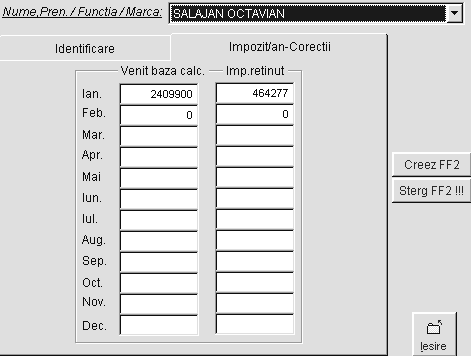
fig.33
Ex: In fig.33 pentru colaboratorul SALAJAN OCTAVIAN s-a complectat automat pentru luna Ianuarie:Venit baza calc.=2409900, Impozit retin.=464277.
5.2 Submeniul SITUAtII (fig.34)
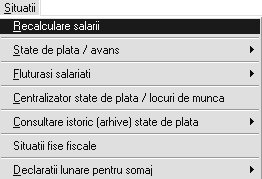
fig.34
Acest calcul se va da lunar, dupa introducerea salariilor realizate de fiecare angajat si colaborator in parte, inaintea consultarii situatiilor. Se va repeta calculul in cazul in care faceti modificari ulterioare (in acest caz se modifica si situatiile).
Obs! In momentul accesarii acestui calcul trebuie sa bifati legatura cu fisele fiscale (fig.35).
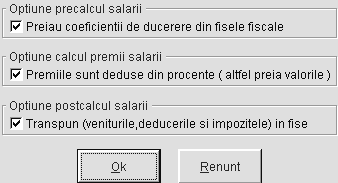
fig.35

fig.36
a). Cadre didactice (fig.37)
Statele de plata lunare se pot genera facindu-se in prealabil un filtru dupa un anumit loc de munca si selectind un anumit tip de salariat (permanent sau ocazional), dupa care se alege pe rind tipul de stat (drepturile, retinerile, avansul, boala). Ordonarea pe stat se poate face alfabetic, dupa marca sau in ordinea culegerii datelor, iar listarea format A3 sau A4.
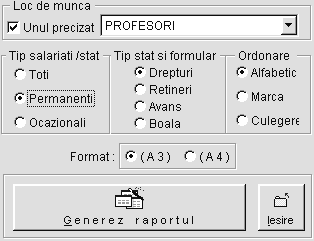
fig.37
b). Cadre tesa (fig.38)
Asemanator cu 'Cadre didactice', se poate alege un anumit loc de munca, un anumit tip de salariat, dupa care se listeaza pe rind toate tipurile de formulare dorite, ordonarea facindu-se alfabetic, dupa marca sau in ordinea culegerii, iar listarea A3 sau A4.
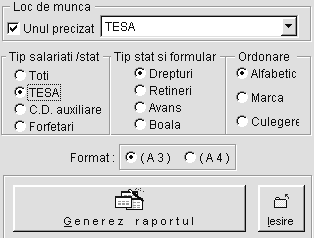
fig.38
a). Cadre didactice (fig.39)
Fluturasii se pot genera facindu-se in prealabil un filtru dupa un anumit loc de munca si selectind un anumit tip de salariat (permanent sau ocazional). Ordonarea de poate face dupa nume, marca sau in ordinea culegerii datelor, iar listarea se face pe format A4-Portrait.
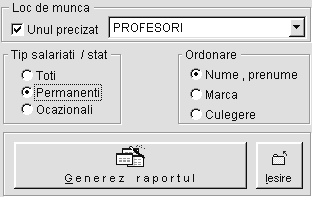
fig.39
b). Cadre tesa
Se face asemanator cu 'Fluturasi cadre didactice'.
5.2.4 Centralizator state de plata / locuri de munca (fig.40)
Se genereaza facindu-se in prealabil un filtru dupa un anumit loc de munca(fig.40). In momentul bifarii butonului 'Numai angajatii de la locurile de munca precizate' , apare catalogul cu locurile de munca existente (fig.41) iar in coloana 'Selectat' trebuie sa treceti litera X in dreptul locului de munca dorit. Tipul de raport va fi format A4 -global sau format A3 -detaliat, in varianta A3 detaliat vor fi doua formate A3 : unul generindu-se in urma alegerii butonului 'Drepturi' , iar al doilea in urma alegerii butonului 'Retineri'.
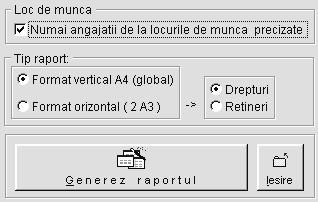
fig.40
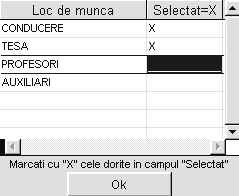
fig.41
5.2.5 Consultare istoric (arhive) state de plata
a). Cadre didactice (fig.42)
Permite consultarea salariilor de pe lunile anterioare inchise deja, alegind in prealabil luna si anul dupa care alegerea se face identic cu Statele de plata/avans->Cadre didactice.
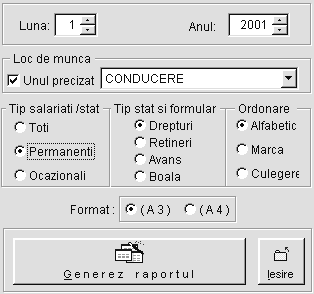
fig.42
b). Cadre tesa
Se alege luna si anul dupa care alegerea se face identic cu Statele de plata/avans->Cadre tesa.
a). Verificare CNP
Face o verificare a CNP introdus si va atentioneaza in cazul depistarii unor CNP eronate, specificindu-se numele persoanei la care apare greseala (fig.44).
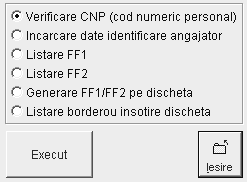
fig.43
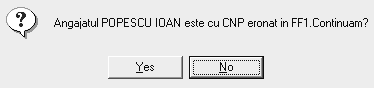
fig.44
Ex. In fig 44 sunteti avertizati ca angajatul POPESCU IOAN are CNP eronat in FF1.
b). Incarcare date identificare angajator
Se introduc datele de identificare ale angajatorului, date ce vor aparea pe toate situatiile generate de program:
- Cod fiscal sau CNP
- Tipul angajatorului: persoana juridica sau fizica (se trece X in casuta respectiva si se complecteaza denumirea firmei sau numele si prenumele persoanei fizice)
- Domiciliul
c). Listare FF1
Inaintea alegerii persoanei pentru care doriti listarea fisei fiscale, trebuie sa complectati datele persoanei autorizate pentru acest lucru (fig.45), date care vor aparea pe fisele fiscale FF1 generate de program.
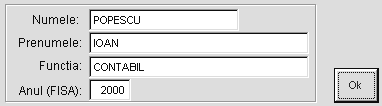
fig.45
Ex.In fig.45 Numele persoanei autorizate sa listeze FF1 este:POPESCU IOAN, functia=CONTABIL , iar anul pentru care se listeaza fisa este 2000.
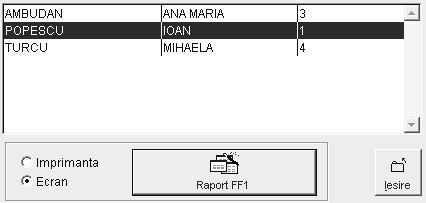
fig.46
Ex. In fig.46 am ales generarea fisei fiscale FF1 pentru POPESCU IOAN cu Marca=1.
d). Listare FF2
Dupa ce complectati numele persoanei autorizate sa genereze fisele fiscale, asemanator cu listarea fiselor FF1, va alegeti din lista persoana pentru care doriti listarea fisei, dupa care alegeti raportul la Ecran sau Imprimanta iar in final accesati butonul 'Raport FF2'.
e). Generare FF1/FF2 pe discheta
Alegeti pe rind generarea FF1 si FF2 pe discheta (fig.47) alegind de asemenea si unitatea de discheta ( A: sau B:).
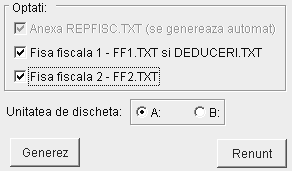
fig.47
Ex. In fig.47 am optat ( am bifat) la generarea pe unitatea A: a fiselor fiscale 1 si 2, respectiv : FF1.TXT. DEDUCERI.TXT, FF2.TXT, REPFISC.TXT generindu-se automat.
f). Listare borderou de insotire discheta
De aici se listeaza borderoul de insotire a dischetei cu fisele fiscale.
5.2.7 Declaratii lunare pentru somaj (fig.48)

fig.48
5.2.7.1 Anexe somaj (listare, discheta) fig.49
Se alege luna curenta sau perioada pentru care doriti generarea si listarea anexelor, dupa care accesati pe rind cele patru butoane cu 'Datele unitatii / parametrii', 'Listare Anexa1',' Listare Anexa 2' si 'Generare Anexa 1;2 pe discheta'.
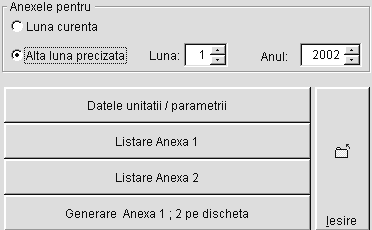
fig.49
Ex: In fig.49 alegem luna=1 si anul=2002 pentru care vom genera si lista anexele.
a). Datele unitatii / parametrii (fig.50)
Se introduc datele unitatii pentru care se genereaza anexele si numele, respectiv functia persoanei autorizate sa complecteze aceste declaratii, date care vor aparea pe anexele generate.
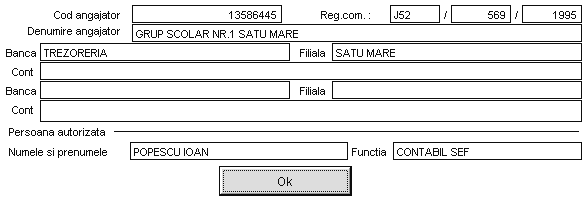
fig.50
b). Listare Anexa 1(fig.51)
In urma preluarii automate a datelor din statul de plata, Anexa 1apare complectata ca in fig.51
Obs! Vor fi complectate automat datele angajatilor numai daca fisele lor fiscale au fost create in prealabil.
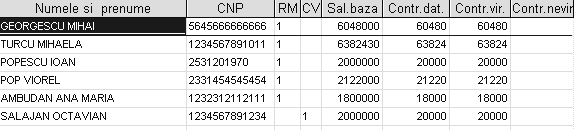
fig.51
c). Listare Anexa 2
In urma preluarii automate a datelor din statul de plata, Anexa 2 apare complectata ca in fig.52, urmind a se complecta de Dvs cimpurile goale (Data depunerii, Data lichidarii drept.sal,...)
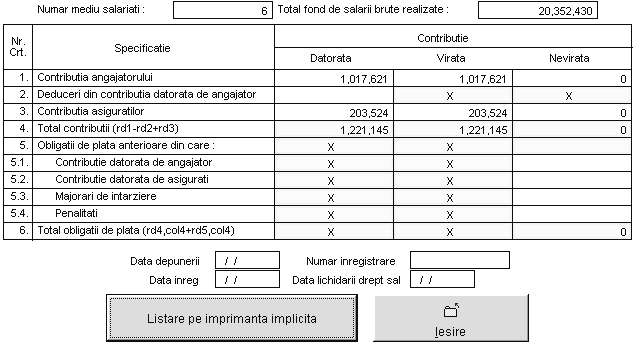
fig.52
5.2.7.2 Preluare automata din statul de plata
Se face prelucrarea automata a angajatilor din statul de plata cu toate datele lor, astfel complectindu-se automat cele doua anexe Anexa1(fig.51) si Anexa2 (fig.52).
Prelucrarea se face pentru luna, respectiv anul ales in prealabil (fig.53) prin accesarea butonului 'Preiau datele' , datele preluate anterior fiind inlocuite automat cu datele curente(fig.54).
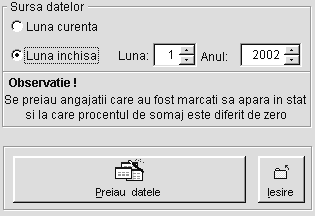
fig.53

fig.54
5.2.7.3 Cumulare anexe pentru centre bugetare
Cumuleaza anexele de la mai multe centre bugetare pe o singura discheta.
5.3 Submeniul FISIERE (fig.55)
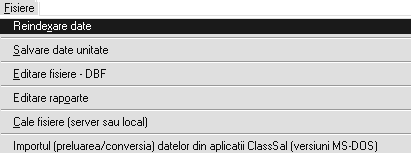
fig.55
Aceasta optiune se acceseaza pentru refacerea fisierelor index. In general programul va sesiza unele erori privind fisierele index si va cere sa accesati aceasta optiune.
Ex. tip eroare " Va rugam dati o indexare generala".
Efectueaza salvarea datelor in format arhivat (ARJ) pe unitati de stocare magnetice floppy ,etc.. Se va indica calea corecta pentru salvari.
Recomandam sa salvati datele cit mai des, astfel munca Dvs. va fi protejata .
Obs! Obligatoriu trebuie sa aveti fisierul arj.exe
Optiune prevazuta pentru inginerul de sistem. Nu utilizati aceasta optiune daca nu aveti cunostinte in domeniu, ea permite editarea datelor din fisiere.
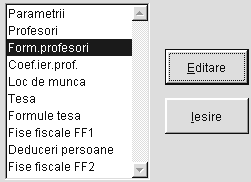
fig.56
Ex. In fig. 56 am ales editarea bazelor de date respectiv 'Form.profesori'.
Ex. In fig. 57 sunt afisate o parte din formulele de calcul ale salariului pentru cadrele didactice.
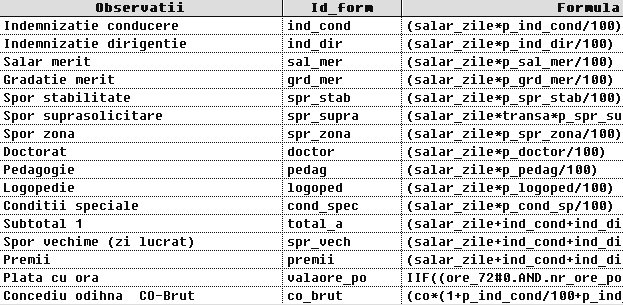
fig.57
Optiune prevazuta pentru inginerul de sistem. Nu utilizati aceasta optiune daca nu aveti cunostinte in domeniu, ea permite editarea si modificarea formularelor de rapoarte folosite in aplicatie.
Optiune prevazuta pentru inginerul de sistem. Nu utilizati aceasta optiune daca nu aveti cunostinte in domeniu, ea permite introducerea unei cai valide catre fisierele de date ale unitatii curente . Calea implicita este una relativa : UNITATE\
Calea trebuie sa fie relativa: \CLASSOFT\CLASSSALB\UNITATE\
5.3.6 Importul (preluarea/conversia) datelor din aplicatii ClassSal (vers. MS-DOS)
Se utilizeaza pentru a convertii si a prelua datele din versiuni ClassSal MS-DOS in versiunea actuala Windows.
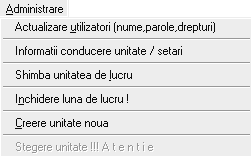
fig.58
5.4.1 Actualizare utilizatori (nume, parole, drepturi)
Permite actualizarea ( adaugarea, modificarea si stergerea) utilizatorilor sistemului informatic. Fiecare utilizator poate avea acces limitat ( drepturi de actualizare, sondare sau admininistrare ).
Ex. In fig.59 am definit utilizatorul= 'CONTABIL', ce poate avea o parola proprie si care NU 'Are drept de administrare (configurari, user, si acces direct la fisiere)' dar are celelalte doua drepturi care sunt bifate.
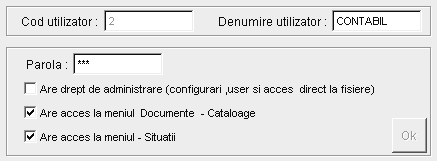
fig.59
5.4.2 Informatii conducere unitate/setari
Se introduc datele referitoare la conducerea unitatii: director, contabil.... Tot aici se bifeaza daca doriti evidenta fiselor fiscale FF1 si FF2.
5.4.3 Schimba unitatea de lucru (fig.60)
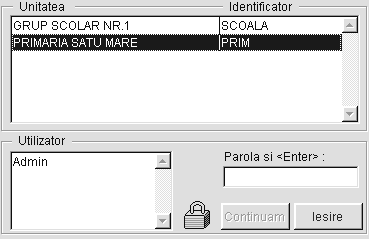
fig.60
Aceasta optiune permite schimbarea atit a unitatii de lucru cit si a utilizatorului fara a fi nevoiti sa parasiti aplicatia.
Ex. In fig.60 s-a ales Unitatea 'PRIMARIA SATU MARE' cu Identificatorul 'PRIM' si Utilizator 'ADMIN''.
5.4.4 Inchidere luna de lucru!
Dupa inchiderea lunii curente de lucru se trece automat la luna urmatoare, nemaiputindu-se face modificari ulterioare asupra datelor. Lunile inchise se pot regasii in submeniul: Situatii->Consultare istoric salarii, de unde se pot consulta si lista situatiile dorite.
5.4.5 Creere unitate noua (fig.61)
Creaza o noua unitate de lucru. Unitatea nou creata are angajatii proprii, independent de celelalte unitati create anterior.
Calea relativa implicita a fisierelor din noua unitate este UNITATE\ .
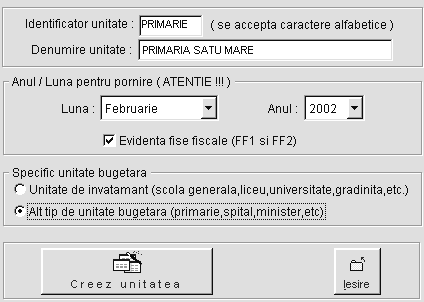
fig.61
Ex. In fig. 61 s-a creat unitatea 'PRIMARIA SATU MARE' cu identificatorul='PRIM', Luna de pornire=Februarie, Anul=2002, am bifat Evidenta fiselor fiscale (FF1 si FF2) iar la specific unitate bugatara am ales 'Alt tip de unitate bugetara (primarie, spital, minister, etc)'.
Sterge unitatea specificata. Este o operatie ireversibila, care sterge toate informatiile referitoare la unitatea aleasa.
Atentie ! Stergerea se face pe baza caii setate la optiunea: Cale fisiere
5.5 Submeniul HELP-INFO ( fig.62)
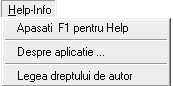
fig.62
Apasind tasta <F1> intrati in help-ul aplicatiei.
Aveti citeva informatii despre aplicatie: versiunea, autorul, tel, e-mail.
5.5.3 Legea dreptului de autor
Aici gasiti extrase din Legea 8/14.03.1996.
Permite parasirea sistemului.
La iesirea din program sunteti intrebati daca doriti sa faceti o copie de siguranta (fig.64), prin confirmarea acestui lucru, se arhiveaza datele si vi se comunica (fig.65) locul unde gasiti datele arhivate.

fig.63
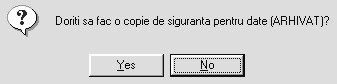
fig.64
Ex. In fig.65 sunteti anuntati ca fisierul de arhiva se afla sub directorul:
CLASSOFT\CLASSALB\SCOALA\BACKUP\15102002.ARJ

fig.65
5.7 Unitatea/Utilizatorul (fig.66)
Nu este o obtiune din meniu, este o afisare a unitatii de lucru curente, a utilizatorului curent si luna, respectiv anul de lucru. (fig.66).
Ex. In fig. 66 Unitatea de lucru='UNIV' si Utilizatorul este 'ADMIN''

fig.66
|
© CLASSOFT srl - Toate drepturile rezervate. |